WPS打印货币数字怎么设置?超详细步骤
WPS打印货币数字怎么设置?超详细步骤
在处理财务报表和各类发票的过程中,货币数字的打印格式直接影响整个报表的专业度与规整性,是财务工作细节里不容忽视的一环。不少财务人员都遇到过这样的困扰:表格里清晰显示正常的金额数字,打印出来后却出现格式混乱、对齐不齐的情况,不仅会降低报表的美观度wps 打印货币数字,还可能在后续使用中带来不便。
这个看似棘手的问题,其实可以通过软件里的简单设置轻松解决,不用复杂的调整或额外工具。下面就来分享具体的操作步骤WPS打印货币数字怎么设置?超详细步骤,帮助大家快速规范货币数字的打印格式。
打开WPS表格软件,找到并选中需要设置货币格式的单元格区域,将鼠标光标移到选中区域上右键点击,在弹出的操作菜单中选择“设置单元格格式”选项。
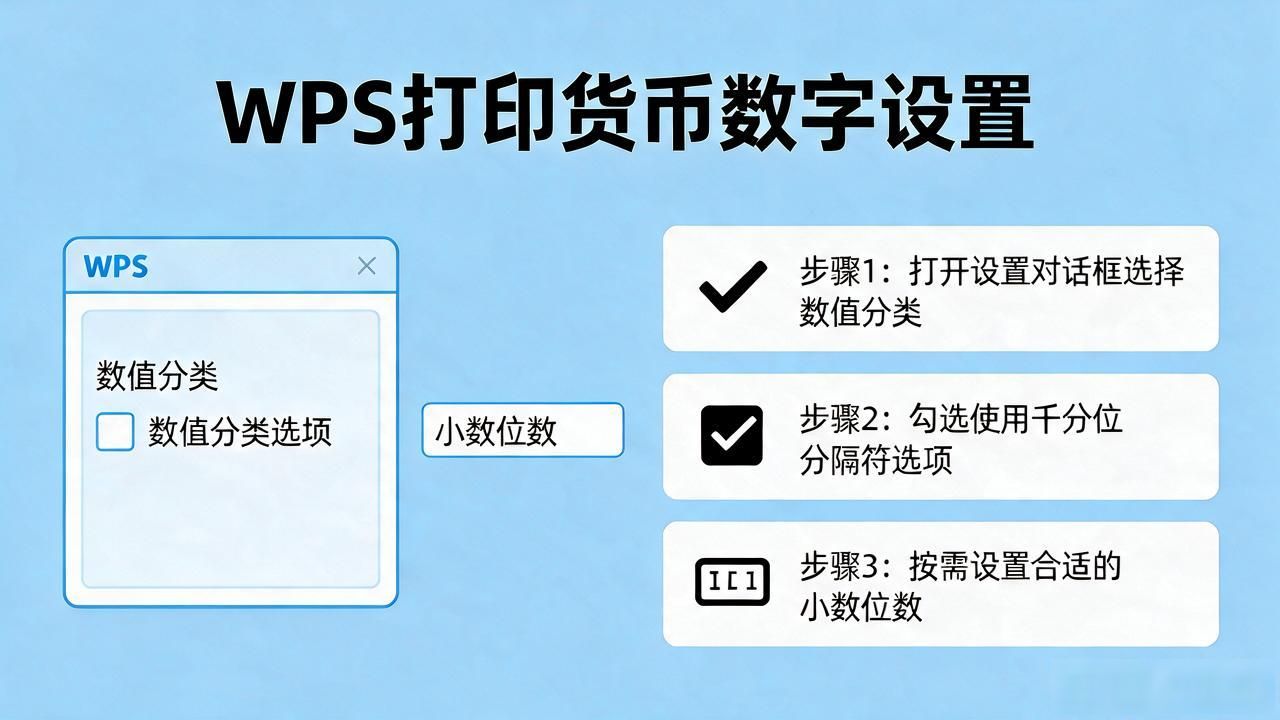
在弹出的设置对话框里,先选择“数值”分类,勾选“使用千分位分隔符”选项,再根据需求设置合适的小数位数;也可以直接选择“货币”分类,能一键指定人民币符号¥,还能自定义显示颜色,设置完成后打印出来的报表会显得更加规范统一。
完成表格格式的基础设置后,列宽的调整环节就显得格外关键,直接关系到内容的完整呈现。选中需要调整的列的顶部列头,点击鼠标右键,在弹出的选项中选择“列宽”,输入合适的数值就能让原本可能被截断的货币数字完整显示出来。
如果表格的数据区域显示出“#####”的符号,这就说明当前的列宽不足以容纳单元格内的全部内容,只要适当加宽对应列的宽度,就能轻松解决这个显示问题。这一操作步骤很容易被忽略,但它却会对最终的打印效果产生直接影响。
打印前,建议在"文件"菜单中选择"打印",先查看打印预览。确认所有货币数字格式正确、排列整齐后,再正式打印,避免浪费纸张和时间。通过这几个简单步骤,就能确保每次打印的货币数字都清晰规范。